
Comprendre le « managed object browser » pour structurer le choix de votre appareil photo
Un managed object browser (MOB) est à l’informatique ce que le menu avancé est à votre appareil photo. Dans un environnement VMware vSphere ou sur un hôte ESXi, ce navigateur d’objets gérés permet de visualiser chaque managed object du système, sa configuration précise et ses paramètres cachés, un peu comme un menu technique qui révélerait chaque option de votre boîtier. En photographie, adopter la même logique structurée que celle d’un object browser vous aide à analyser méthodiquement les fiches techniques avant d’acheter, au lieu de vous fier uniquement au marketing.
Dans une infrastructure VMware, le managed object browser intégré à vCenter Server ou à un server VMware isolé donne accès à la hiérarchie complète des machines virtuelles, des datastores et de chaque hôte ESXi, ce qui rappelle la façon dont un photographe doit parcourir les menus pour comprendre la gestion de l’autofocus, de la mesure de lumière et de la stabilisation. Quand un administrateur ouvre le browser MOB, il navigue dans un système complexe où chaque managed object représente un composant précis ; de votre côté, vous devez considérer chaque élément de l’appareil photo comme un objet à part entière, du capteur au processeur d’image, en passant par le viseur électronique. Cette approche évite les achats impulsifs et vous pousse à vérifier comment chaque paramètre influencera vos images sur le terrain, par exemple la montée en ISO ou la réactivité de la mise au point.
Les administrateurs système savent que le MOB n’est pas qu’un simple navigateur ; la documentation VMware rappelle qu’il permet d’interroger et parfois de modifier l’état d’un système, ce qui impose de le laisser désactivé par défaut pour des raisons de sécurité. Cette capacité à agir sur la configuration d’un système VMware vSphere rappelle la puissance des menus de configuration d’un appareil photo moderne, où un mauvais réglage peut dégrader la qualité d’image ou la sécurité de vos fichiers, alors qu’un paramétrage réfléchi transforme votre boîtier en outil parfaitement adapté à votre pratique. En gardant à l’esprit qu’un browser MOB mal protégé représente un risque pour la sécurité des systèmes, vous comprenez pourquoi il est essentiel de bien gérer aussi la sécurité de vos cartes mémoire, de vos sauvegardes et de vos flux de travail numériques.
- + Ultra-compact : facile à transporter, idéal pour la poche ou les voyages
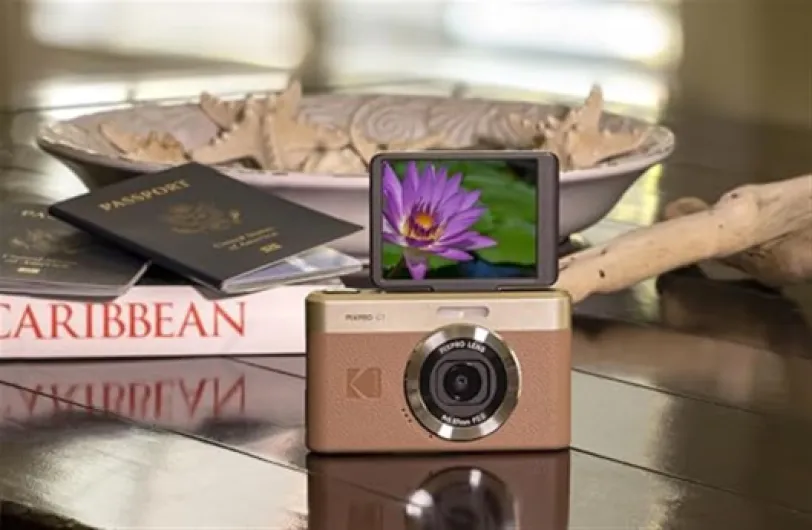
- + Capteur 13MP BSI : meilleure sensibilité en faible luminosité pour un compact
- + Zoom 4x : permet plus de flexibilité pour cadrer sans se rapprocher
- + Écran 2.8\" : affichage clair pour la prise de vue et la lecture
- + Flash LED : pratique pour les scènes en intérieur ou sombre

Cartographier les menus de votre boîtier comme les objets d’un vCenter Server
Dans un environnement VMware vSphere, chaque hôte ESXi, chaque server VMware et chaque machine virtuelle apparaît comme un object distinct dans le managed object browser. Pour choisir un appareil photo, adoptez la même rigueur en listant les grands blocs de configuration qui comptent vraiment pour vous, comme le capteur, l’ergonomie, la gestion de la mise au point et la connectivité. Cette cartographie personnelle vous évite de vous perdre dans le discours commercial et vous ramène à une vision claire des fonctions réellement utiles, par exemple la présence d’un viseur confortable ou d’un écran orientable.
Sur vCenter Server, un administrateur ouvre le navigateur MOB pour vérifier la configuration d’un hôte, ajuster certains paramètres réseau ou contrôler la sécurité d’un système, ce qui ressemble beaucoup à la façon dont un photographe doit explorer les menus pour régler la balance des blancs, la personnalisation des boutons et la gestion de l’alimentation. De la même manière que le paramétrage d’un HostAgent via la configuration HostAgent (config HostAgent) permet de définir un comportement cohérent pour chaque hôte ESXi, les menus de votre boîtier photo permettent de définir un comportement adapté pour chaque situation de prise de vue, qu’il s’agisse de sport, de portrait ou de paysage. En traitant chaque menu comme un managed object à comprendre et à ajuster, vous transformez un boîtier complexe en outil simple et prévisible, où les réglages essentiels sont toujours au même endroit.
Pour vous aider à interpréter les symboles et les icônes de ces menus, appuyez‑vous sur un guide dédié aux icônes d’appareil photo et à leur personnalisation, qui joue un rôle similaire à la documentation d’un navigateur d’objets gérés. Dans un système VMware vSphere, un vSphere Client bien configuré permet de visualiser clairement chaque object et de limiter les erreurs de gestion, ce qui est exactement ce que vous recherchez lorsque vous apprenez à lire les pictogrammes de votre boîtier. Cette maîtrise visuelle des menus vous donne la même confiance qu’un administrateur qui sait précisément où agir dans un managed object browser sans risquer de tout dérégler, et vous aide à retrouver rapidement les réglages dont vous avez besoin.

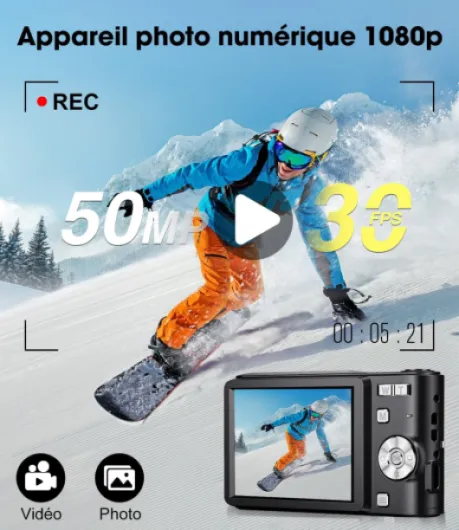
- + Vidéo FHD 1080P pour enregistrements fluides
- + Photo 44MP pour images à haute résolution (marketing)
- + Zoom 16X pour cadrages rapprochés
- + Écran 2,4" pratique pour visualiser et naviguer dans les menus
- + Anti‑secousse intégré pour réduire le flou
Paramètres photo essentiels et parallèle avec les réglages avancés d’un MOB
Un managed object browser donne accès à des paramètres très fins sur un système, parfois au‑delà de ce que propose une interface graphique classique. Votre appareil photo fonctionne de la même manière, avec des menus avancés qui contrôlent la gestion de l’autofocus, la réduction du bruit, la sécurité des cartes et la personnalisation des boutons, bien au‑delà des simples modes automatiques. Pour bien acheter, vous devez donc regarder ces réglages comme un administrateur examine les paramètres d’un système dans un MOB, en évaluant leur impact réel sur votre pratique, par exemple sur la vitesse de déclenchement ou la fiabilité de la mise au point en basse lumière.
Dans un environnement VMware ESXi vSphere, certains administrateurs activent ponctuellement le browser MOB pour diagnostiquer un problème de configuration, puis le désactivent ensuite pour limiter les risques, ce qui illustre parfaitement l’importance de ne modifier que ce que l’on comprend. Sur un boîtier photo, vous devez adopter la même prudence en ne changeant que les paramètres que vous maîtrisez, comme la vitesse minimale en mode auto ISO, la sensibilité des collimateurs ou la gestion de la double carte mémoire, afin de ne pas compromettre la fiabilité de vos prises de vue. Quand un MOB est désactivé par défaut pour protéger le système, considérez que certains menus de votre appareil devraient rester simples tant que vous n’avez pas acquis les bons réflexes techniques, en gardant par exemple un profil d’image neutre et une réduction de bruit modérée.
Pour progresser dans cette maîtrise, un apprentissage du mode manuel et des réflexes essentiels joue le même rôle que la documentation d’API pour un administrateur qui explore un managed object. Dans VMware vSphere, le vSphere Client permet de visualiser les machines virtuelles sans forcément passer par le browser MOB, ce qui offre une couche de sécurité et de simplicité supplémentaire, et vous pouvez reproduire cette logique en utilisant d’abord les modes semi‑automatiques avant de plonger dans les réglages les plus pointus. Cette progression par étapes rend l’apprentissage agréable et vous évite de transformer votre futur boîtier en usine à gaz incompréhensible, tout en gardant la possibilité d’exploiter plus tard les fonctions avancées.
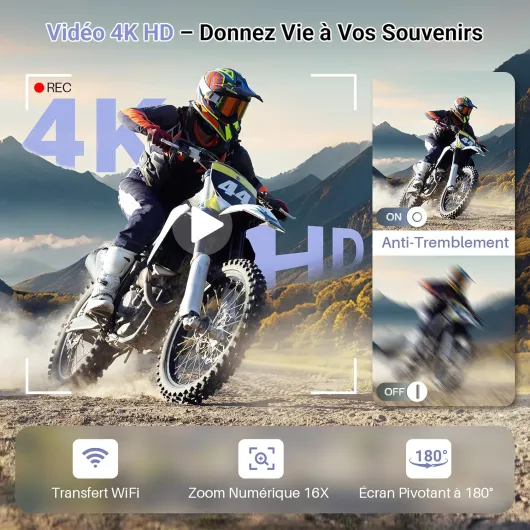
- + 4K vidéo pour des enregistrements haute définition
- + 64MP pour des photos à haute résolution
- + Wi‑Fi pour transfert facile vers smartphone
- + Écran rotatif 3” 180° pratique pour selfies et vlogging
- + Zoom numérique 16x pour rapprocher les sujets
Sécurité des données photo et leçons tirées de la sécurisation d’un managed object browser
Dans le monde de la virtualisation, la sécurité d’un managed object browser est un sujet majeur, car un accès non contrôlé peut modifier l’état du système et compromettre l’ensemble des services. Les administrateurs laissent souvent le MOB désactivé par défaut, puis n’activent l’accès qu’en cas de besoin précis, en contrôlant strictement les droits du client et du navigateur utilisé, ce qui montre à quel point la gestion des accès est cruciale. Pour vos photos, vous devez adopter la même rigueur en protégeant vos cartes mémoire, vos sauvegardes et vos comptes en ligne, en limitant par exemple les accès à vos dossiers sensibles.
Sur un server VMware ou dans un cluster VMware vSphere, chaque hôte ESXi et chaque machine virtuelle représente un object sensible, dont la configuration doit être protégée par des politiques de sécurité claires, ce qui rappelle la valeur de vos fichiers RAW et JPEG une fois stockés sur vos supports. En pratique, cela signifie chiffrer vos sauvegardes, utiliser des mots de passe robustes sur vos services cloud et vérifier régulièrement les paramètres de sécurité de votre système, comme vous le feriez pour les paramètres réseau d’un vCenter Server. La logique est identique à celle d’un MOB désactivé par défaut, qui n’est ouvert que lorsque l’on sait exactement ce que l’on veut faire et comment revenir en arrière, par exemple en restaurant une configuration précédente.
Dans votre flux de travail photo, considérez chaque étape comme un managed object à sécuriser, depuis la prise de vue jusqu’à l’archivage, en passant par le transfert vers l’ordinateur et le traitement dans vos logiciels. De la même façon que les plugins Solo ou les HostAgent plugins doivent être contrôlés pour éviter d’introduire des failles dans un système, soyez vigilant avec les logiciels tiers que vous installez pour gérer vos images, en vérifiant leur réputation et leurs mises à jour de sécurité. Cette approche inspirée de la gestion des systèmes vous aide à protéger durablement vos souvenirs et vos projets professionnels, tout en gardant un flux de travail fluide.
Personnaliser son boîtier comme on ajuste la configuration d’un système VMware
Un managed object browser permet à un administrateur de personnaliser finement la configuration d’un système, en ajustant chaque object selon les besoins de l’infrastructure. Pour votre appareil photo, la personnalisation des boutons, des menus rapides et des profils d’image joue exactement le même rôle, en adaptant le boîtier à votre manière de photographier plutôt qu’à un usage générique. Cette personnalisation avancée devient un critère d’achat majeur dès que vous dépassez le simple mode automatique, notamment si vous pratiquez plusieurs types de prises de vue.
Dans un environnement VMware ESXi vSphere, la configuration HostAgent et les différents HostAgent plugins sont ajustés pour optimiser la gestion des ressources, la sécurité et la supervision, ce qui illustre la puissance d’un système bien paramétré. Sur un boîtier photo, vous pouvez reproduire cette logique en créant des banques de réglages pour le portrait, le sport ou le paysage, en assignant des fonctions clés comme la bascule autofocus ou la mesure spot à des boutons facilement accessibles, ce qui réduit le temps passé dans les menus pendant la prise de vue. Un appareil dont les menus sont clairs et dont les options de personnalisation sont riches vous offrira une expérience proche de celle d’un vSphere Client bien conçu, où chaque action importante est à portée de main et où la configuration reste cohérente.
Pour aller plus loin, intéressez‑vous aussi à la gestion de la lumière, qui reste un paramètre central de toute configuration photo avancée, et consultez un guide expert sur le choix d’un flash pour une lumière maîtrisée. Dans un système VMware, un administrateur sait que chaque machine virtuelle est un object qui consomme des ressources et doit être configuré en conséquence, et vous devez considérer chaque objectif, chaque accessoire et chaque profil d’image comme un élément à intégrer dans votre écosystème photo global. Cette vision systémique, inspirée du monde des systèmes d’information, vous aide à bâtir un kit cohérent plutôt qu’une collection d’achats isolés, en tenant compte de la compatibilité et de l’évolution future de votre matériel.
Comparer les boîtiers comme on analyse les objets d’un système complexe
Quand un administrateur ouvre un managed object browser dans un environnement VMware vSphere, il compare souvent plusieurs objets similaires, comme des hôtes ESXi ou des machines virtuelles, pour comprendre les différences de configuration. Vous pouvez adopter la même méthode pour comparer deux appareils photo, en listant point par point les caractéristiques clés comme la taille du capteur, la plage ISO, la rafale, la stabilisation et la qualité du viseur. Cette comparaison structurée vous évite de vous laisser influencer uniquement par le design ou la communication marketing, et vous aide à repérer les vrais écarts de performances.
Dans un vCenter Server, le navigateur MOB permet de voir rapidement quels paramètres diffèrent entre deux serveurs VMware, ce qui aide à identifier la source d’un problème de performance ou de sécurité, et cette logique s’applique parfaitement à la comparaison de boîtiers concurrents. En créant un tableau simple où chaque ligne représente un critère important pour votre pratique, vous reproduisez la vision hiérarchique d’un système de gestion d’objets, en rendant visibles des écarts qui seraient autrement noyés dans les fiches techniques. Cette démarche vous permet de choisir un appareil qui correspond réellement à vos besoins plutôt qu’au modèle le plus mis en avant par la publicité, en tenant compte par exemple de l’autonomie ou de la robustesse du boîtier.
Dans le monde des systèmes d’information, la gestion des systèmes repose sur une compréhension fine de chaque object et de ses interactions avec les autres composants, et votre écosystème photo n’échappe pas à cette règle. En évaluant comment un boîtier s’intègre à vos objectifs existants, à vos accessoires et à votre flux de travail, vous adoptez la même vision globale qu’un administrateur qui pense en termes de système plutôt qu’en termes de machine isolée. Cette approche inspirée du managed object browser transforme l’achat d’un appareil photo en décision réfléchie et durable, alignée sur votre manière de photographier.
Ce que la logique d’un managed object browser apporte à votre progression photo
Un managed object browser est conçu pour aider les administrateurs et les développeurs à inspecter, comprendre et parfois modifier l’état d’un système complexe, ce qui en fait un outil d’apprentissage puissant. En photographie, adopter cette même logique d’exploration structurée des menus, des fonctions et des limites de votre boîtier accélère considérablement votre progression, surtout si vous débutez avec un premier appareil ambitieux. Plutôt que de tout laisser en automatique, vous apprenez à identifier chaque paramètre clé et à mesurer son impact sur vos images, comme la profondeur de champ ou le rendu des couleurs.
Dans un environnement VMware, le navigateur MOB sert aussi à explorer les API et à préparer l’automatisation de certaines tâches, ce qui montre comment une bonne compréhension des objets gérés ouvre la voie à des workflows plus efficaces. Pour votre pratique photo, cette logique se traduit par la création de routines simples, comme un contrôle systématique des réglages avant chaque séance, une méthode claire pour sauvegarder vos fichiers et une organisation rigoureuse de vos dossiers, qui vous libèrent du temps pour la créativité. En pensant votre appareil comme un système à apprivoiser plutôt qu’un gadget à utiliser au hasard, vous gagnez en confiance et en cohérence, et vous progressez plus vite.
Les administrateurs savent que l’usage d’un MOB comporte des risques si la sécurité n’est pas prise au sérieux, et cette leçon vaut aussi pour la gestion de vos données photo et de vos comptes en ligne. En appliquant les mêmes principes de prudence, de documentation et de tests progressifs, vous pouvez tirer le meilleur de votre futur boîtier sans vous exposer à des pertes de fichiers ou à des réglages catastrophiques. Cette culture de la méthode, inspirée du monde des systèmes d’information, devient un véritable atout pour toute personne qui souhaite acheter un appareil photo et en exploiter pleinement le potentiel, que ce soit pour un usage amateur ou professionnel.
Chiffres clés pour mieux cadrer votre achat d’appareil photo
- Les études de marché publiées par différents fabricants et instituts spécialisés indiquent que plus de 70 % des acheteurs de leur premier appareil photo hybride utilisent principalement le mode automatique pendant les premiers mois, ce qui souligne l’importance d’un apprentissage progressif des menus et des paramètres avancés.
- Les données publiées par la CIPA (Camera & Imaging Products Association) montrent que la part des hybrides plein format représente désormais une part significative des ventes d’appareils à objectifs interchangeables, ce qui en fait un segment central à considérer si vous recherchez une grande qualité d’image et une bonne marge de progression.
- Plus de la moitié des photographes amateurs interrogés dans différentes enquêtes de clubs photo et de sites spécialisés déclarent ne jamais avoir personnalisé les boutons de leur boîtier, alors que cette simple opération peut réduire de 20 à 30 % le temps passé dans les menus pendant une séance.
- Les analyses de flux de travail menées par des formateurs photo montrent qu’un photographe qui met en place une routine de sauvegarde systématique sur deux supports distincts réduit quasiment à zéro le risque de perte définitive de fichiers, ce qui justifie pleinement l’investissement dans une seconde carte mémoire ou un disque externe fiable.
FAQ sur l’achat d’un appareil photo et la logique de configuration avancée
Faut‑il privilégier un appareil photo simple ou très configurable pour débuter ?
Pour un premier achat, un boîtier offrant des modes automatiques fiables mais aussi des menus de configuration clairs est idéal, car il permet de progresser sans se sentir submergé. Un appareil trop limité risque de vous freiner rapidement, tandis qu’un modèle très configurable reste accessible si l’interface est bien pensée et si vous prenez le temps d’apprendre progressivement. L’essentiel est de vérifier que les réglages importants, comme l’autofocus, la sensibilité ISO et le format de fichier, sont faciles à atteindre.
Comment éviter de se perdre dans les menus d’un appareil photo moderne ?
La meilleure méthode consiste à vous concentrer d’abord sur quelques paramètres clés, comme le mode de prise de vue, la sensibilité ISO, la balance des blancs et la qualité d’enregistrement, puis à ignorer temporairement le reste. Ensuite, vous pouvez explorer chaque menu comme un administrateur explore les objets d’un système, en prenant des notes et en testant un réglage à la fois pour en mesurer l’impact. Cette approche structurée rend l’apprentissage plus agréable et limite les erreurs, tout en vous aidant à mémoriser l’emplacement des options importantes.
Pourquoi la sécurité des cartes mémoire et des sauvegardes est‑elle si importante ?
Une carte mémoire défaillante ou un disque dur non sauvegardé peut entraîner la perte définitive de photos irremplaçables, qu’il s’agisse de souvenirs personnels ou de travaux professionnels. Mettre en place une stratégie de sauvegarde sur au moins deux supports distincts, idéalement avec une copie hors site ou dans le cloud, réduit considérablement ce risque. Cette rigueur s’inspire directement des bonnes pratiques de sécurité utilisées dans les systèmes d’information professionnels, où la redondance et la vérification régulière des sauvegardes sont essentielles.
Comment savoir si un appareil photo offre une bonne marge de progression ?
Un boîtier qui propose un mode manuel complet, des modes semi‑automatiques, une personnalisation des boutons et des menus clairs offre généralement une excellente marge de progression. La présence de fonctions avancées comme la sauvegarde simultanée sur deux cartes, la possibilité de mettre à jour le firmware et une bonne compatibilité avec une gamme d’objectifs variés est aussi un indicateur fort. En vérifiant ces éléments avant l’achat, vous vous assurez que l’appareil pourra vous accompagner pendant plusieurs années, même si votre niveau technique augmente.
Les réglages avancés risquent‑ils de dégrader la qualité de mes photos ?
Des réglages mal compris peuvent effectivement nuire à la qualité d’image, par exemple en poussant trop la réduction de bruit ou en modifiant de manière excessive les profils d’image. Pour éviter cela, changez un paramètre à la fois, faites des tests comparatifs et conservez une configuration de base stable à laquelle revenir en cas de doute. Cette prudence est similaire à celle adoptée par les administrateurs lorsqu’ils modifient la configuration d’un système complexe, où chaque changement est testé et documenté avant d’être généralisé.